

連接 Telegram:貼 Token、配對與通知
建立 Telegram 機器人、把 Token 貼到儀表板,再核准自己的帳號,就能跟夥伴說話。排程通知另用 /sethome 設定目的地。
先準備
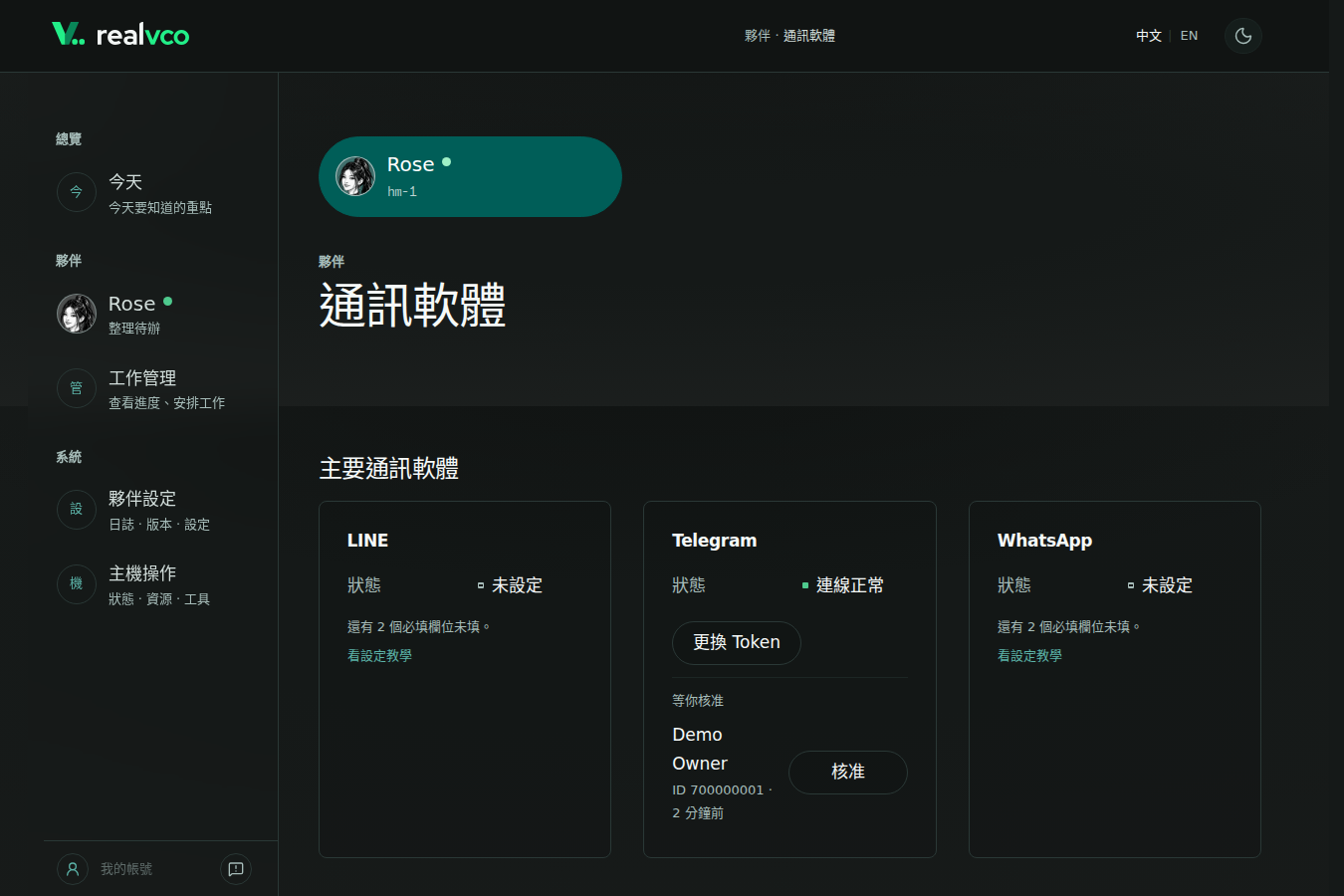
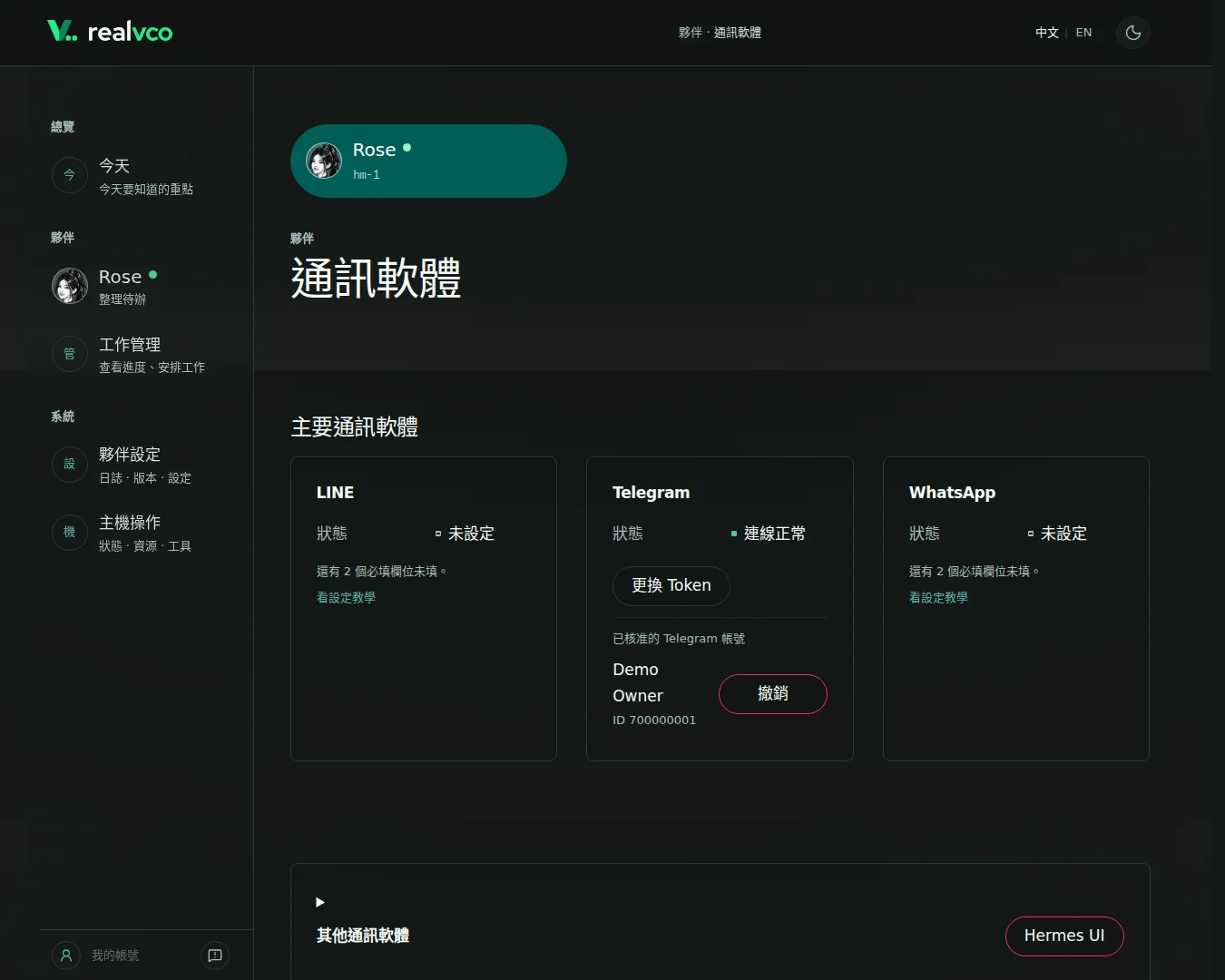
確認能登入 Telegram,夥伴已啟動且有可用模型。入口:管理儀表板 → 夥伴設定 → 選夥伴 → 通訊軟體。每位夥伴各接一支機器人。
儲存或更換 Token 會重啟這位夥伴、中斷工作,通訊回覆也會暫時延遲;請等重要工作完成。
1. 在 Telegram 建立機器人
- 開啟官方 @BotFather,核對帳號與驗證標記。
- 傳送
/newbot,依提示取顯示名稱,以及以bot結尾、尚未被使用的使用者名稱。 - 複製整串 Token,格式如
123456789:ABC…。完整流程見官方教學。
Token 能控制機器人,請當成密碼保管。只貼到儀表板的 Telegram 設定欄位,不放進對話、客服訊息或公開貼文。
2. 把 Token 貼到儀表板
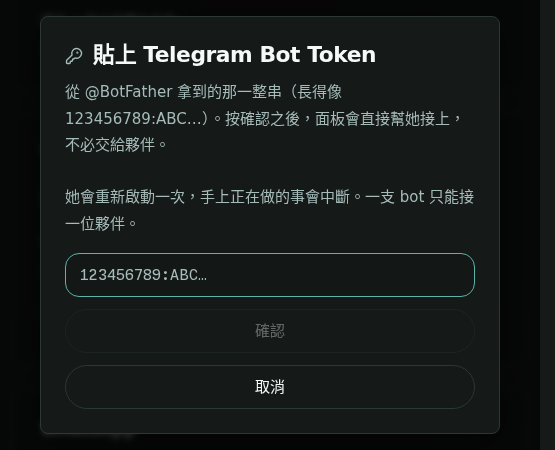
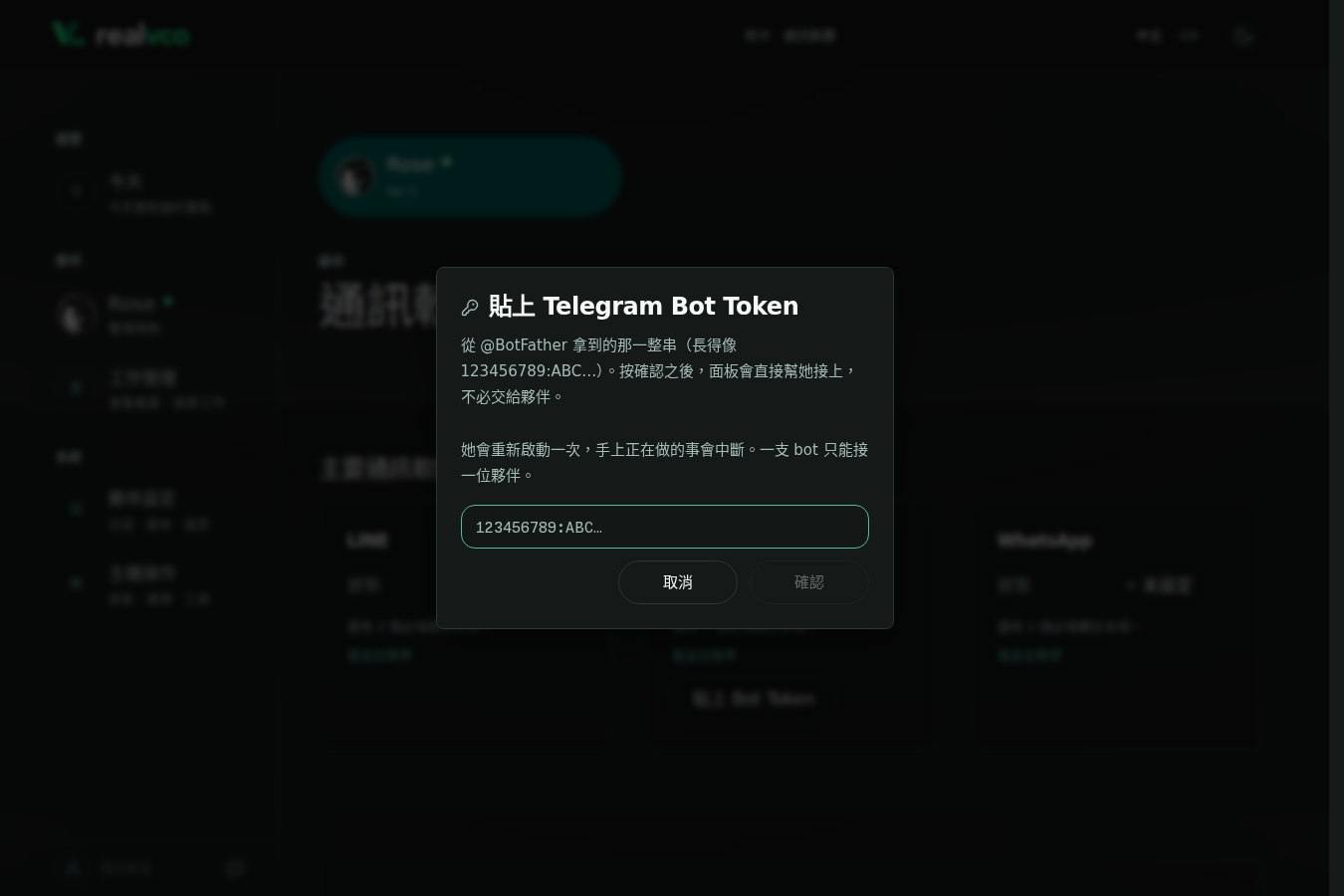
- 在 Telegram 卡片按 貼上 Bot Token,貼上整串 Token,再按 確認。
- 等待重啟並連上 Telegram,通常約 30~90 秒,畫面會顯示已等待的秒數。畫面解開、結果顯示「接好了」後,再核准帳號;其他結果見下方排錯表。
3. 核准自己的帳號
- 在 Telegram 開啟新機器人,傳一句「你好」。即使回覆
Your pairing code並要求終端機指令,也可回儀表板處理。 - 卡片約每 15 秒更新。在 等你核准 核對請求的時間、名稱與 Telegram ID,按 核准 並確認。
- 回 Telegram 再傳一則訊息;核准前的訊息不會補回覆。
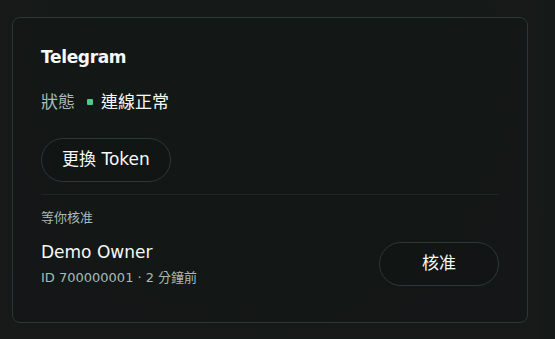
只核准您剛送出的請求。任何人都能傳訊息給機器人,名稱也能自行設定,不能只靠名稱判斷身分。
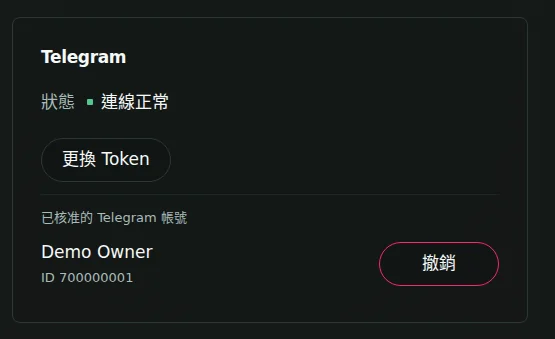
完成時應看到 連線正常、自己列在 已核准的 Telegram 帳號,且新訊息收到回覆。
設定通知目的地
在要收通知的 Telegram 對話傳 /sethome,確認設定成功。No home channel is set for Telegram 表示尚未設定;建立排程時也要核對成果目的地。
讓其他人使用或撤銷存取
請可信任的人先傳訊息,核對身分、核准後再請對方重傳。已核准的人能交辦工作,可能涉及夥伴的記憶與資料。
要撤銷,在 已核准的 Telegram 帳號 按對方的 撤銷 並確認。一般配對下,對方再傳訊息會產生新請求;若已設定允許名單,名單外訊息會直接忽略,不產生請求,調整請找客服。
更換 Token 或機器人
Token 外流時,先到 BotFather 撤銷舊 Token、取得新的(官方說明),再按卡片的 更換 Token 貼上並確認。重啟後核對狀態、傳訊息測試。
已核准名單會保留;改接另一支機器人時,原機器人不再由這位夥伴回覆。
卡住時先看這裡
| 情況 | 下一步 |
|---|---|
| Token 格式不對 | 從 BotFather 重新複製完整 Token,包含冒號前後字串,再貼入。 |
| 已儲存,但 Telegram 不接受 | 從 BotFather 取得目前有效的 Token,再按 更換 Token 重貼。 |
| 已儲存但連不上 | 系統會重試;幾分鐘後查看狀態,仍異常時展開 原始訊息。 |
| 等了兩分鐘仍未連上/結果未確認 | 畫面會解開,卡片會繼續等並自動更新;只有仍顯示 未設定 才重貼。持續連線中則用 回報問題。 |
| 沒有待核准請求 | 等卡片更新,核對機器人與允許名單提示;仍沒有就聯絡客服。 |
| 請求過期 | 請求一小時內有效,再傳訊息取得新的。 |
| 已核准卻沒回覆 | 重傳訊息,再查夥伴沒有回應。 |
| 連線異常或通知沒收到 | 展開原始訊息、遮掉憑證,再查訊息與通知問題。 |
找不到貼 Token 按鈕時,請客服確認儀表板版本,不改成把 Token 貼給夥伴。其他提示見畫面訊息。
Telegram 配對 電報 接手機 配對碼 pairing code 機器人金鑰 通知收不到 綁定
需要協助? 聯絡客服 · 無法登入?從這裡聯絡