

對話與交辦:新增、置頂、中止與查紀錄
在儀表板選夥伴、開啟對話即可交辦工作,也能查紀錄、置頂或停止目前這一輪。
在哪裡
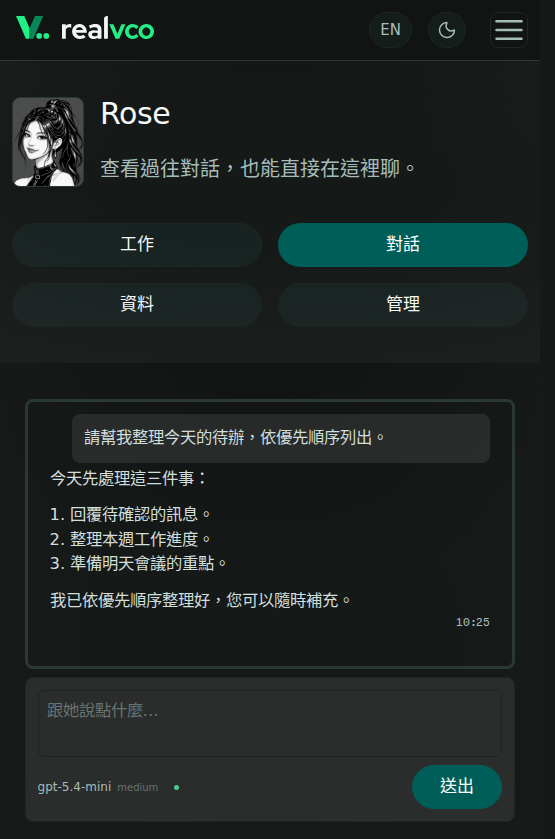
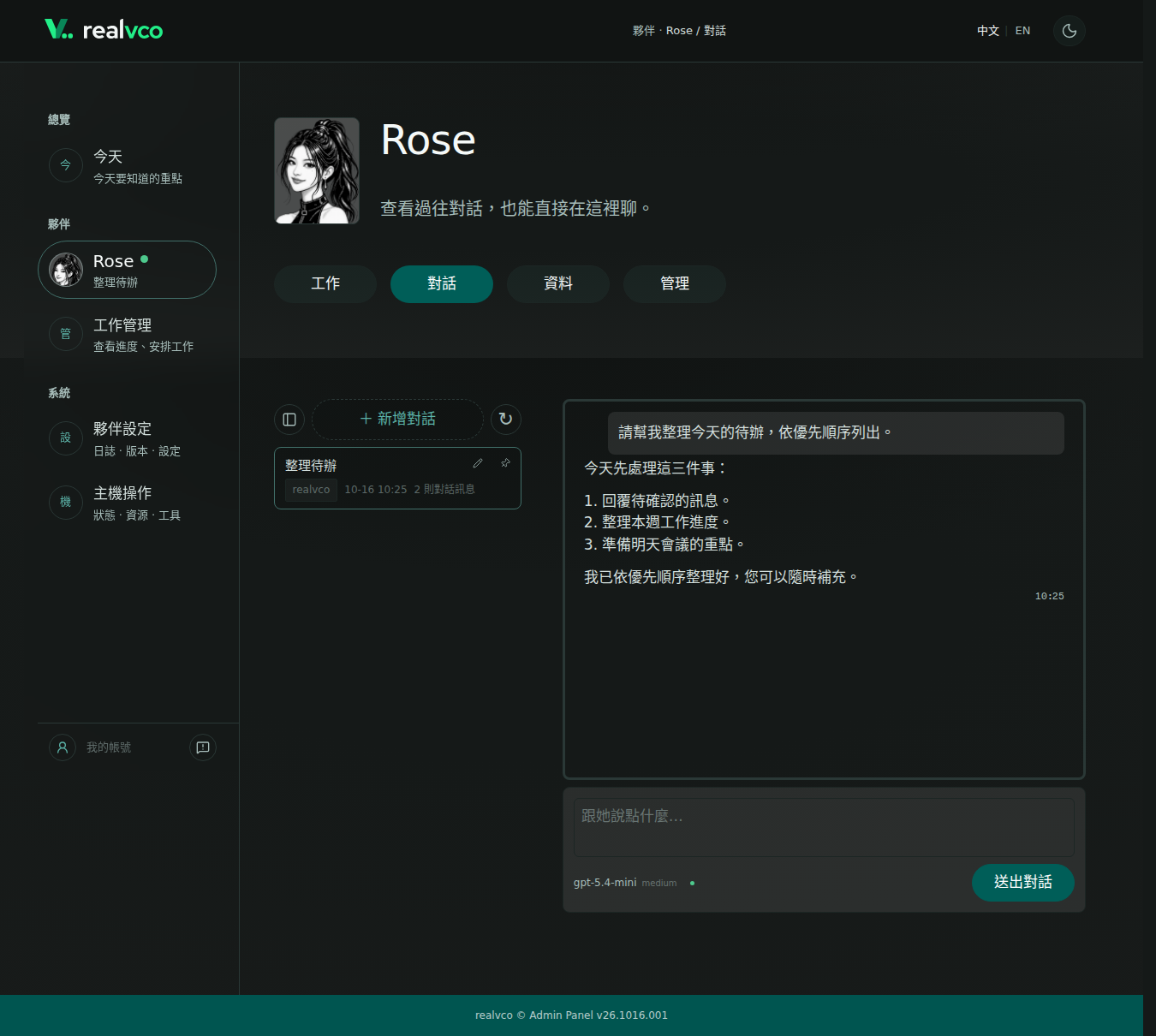
側欄點夥伴名字 → 對話。確認她已啟動、有可用模型。
新增與送出
- 按 + 新增對話,說明目標、資料來源、成果格式,以及要討論還是執行。
- Enter 送出,Shift+Enter 換行;看到 正在想… 就等回覆。
- 核對成果,需要時補資料或請她修改;另有報告時,到報告查看。
例如:「用這三份資料整理五點摘要,附上來源。先給草稿,等我確認再寄出。」需要外部服務時先確認權限,密碼與金鑰只填設定欄位。固定工作先試做,再設排程。
工作途中補充
她工作時,在輸入框補充後按 補充對話(手機可能顯示 補充),例如「日期改成週五,其他照舊」。
「補充已送達」不等於已處理,仍要看回覆。結果不明時先查對話,避免重送;這輪已結束而補充未處理時,再確認是否要重新交辦。
看紀錄與置頂
- 找對話:在 對話清單 開啟紀錄;需要時按 載入更早的對話/載入更早的訊息。排程紀錄用 顯示排程對話 展開。
- 常用對話:按該列 置頂,成功後移到上方;取消置頂 可恢復。版本不支援時先用一般清單,需要更新請聯絡客服。
- 來源與數量:來源標籤只表示從哪裡進來,不代表平台目前可用;訊息數只計可見提問與回覆,不含工具步驟。
- 只能查看:回原通訊軟體續談,或在儀表板新增對話並補上背景。
切頁與草稿
同一個開啟的儀表板內,切頁或換夥伴會保留未送出的草稿,工作也繼續進行;回原對話查看即可。重新整理或關閉瀏覽器前,重要草稿請另存。
新增但尚未使用的對話可按 刪除空白對話 永久移除,不能刪已使用的歷史對話。空白對話不等於輸入框草稿,建立對話也不代表文字已跨裝置保存。
中止這一輪
按 停止對話(手機可能顯示 停止),等待停止結果。紀錄保留,已完成的操作不會撤銷,仍須另行確認與處理。
忙碌時可等待、補充或停止;連線中斷、正在查結果時,先看紀錄再決定是否重送。其他情況:
聊天 交代任務 新增聊天 釘選對話 取消工作 停止回答 留言換行 歷史記錄
需要協助? 聯絡客服 · 無法登入?從這裡聯絡